介绍
在商业智能和分析中,经常需要执行快速表计算。这些计算使我们能够快速将常见的表计算应用到可视化工作中。Tableau 提供了一组预先计算的表计算,无需编写任何代码即可使用。在本指南中,您将学习如何在 Tableau 中创建快速表计算。
数据
快速表计算适用于连续度量,除非将其转换为连续度量类型,否则不能应用于维度。但是,它会根据视图中涉及的维度计算连续度量。
本指南将使用 Tableau 存储库中提供的示例超市数据源。
创建计算
要执行快速表计算,请考虑使用“订单日期”变量,以年份和季度作为分区字段,针对“细分”变量。您将使用的度量是“销售额”。该场景涉及查看不同细分市场中每年的季度销售额,然后将“总额百分比”作为快速表计算。
首先,将“订单日期”拖到“行”架子,将“细分”拖到“列”架子。接下来,将变量“销售额”拖到“标记”卡中的“文本”窗格。这将生成以下输出。
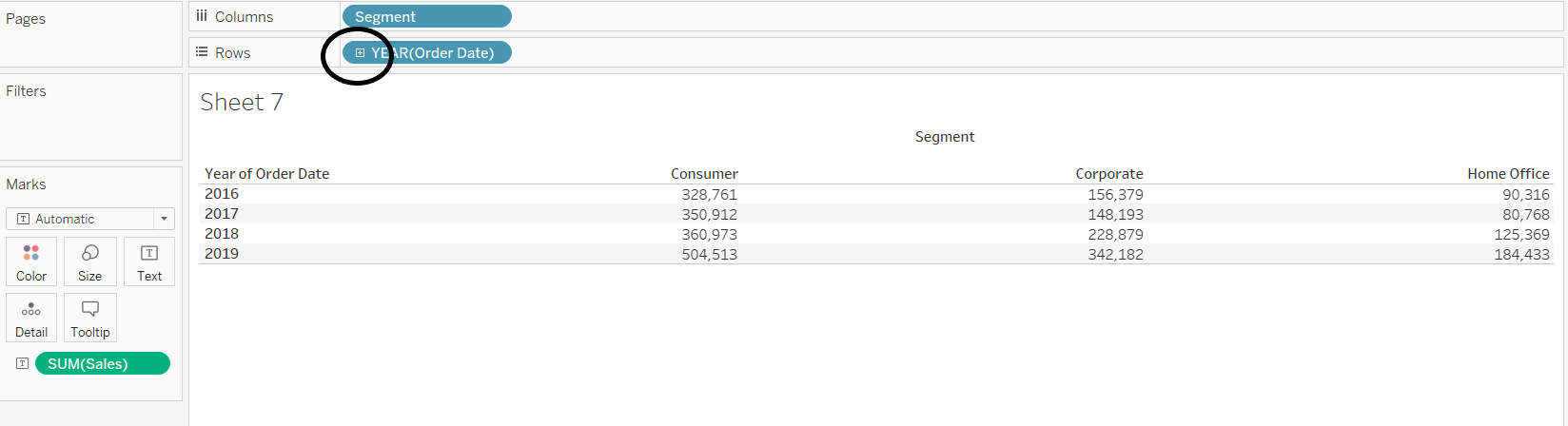
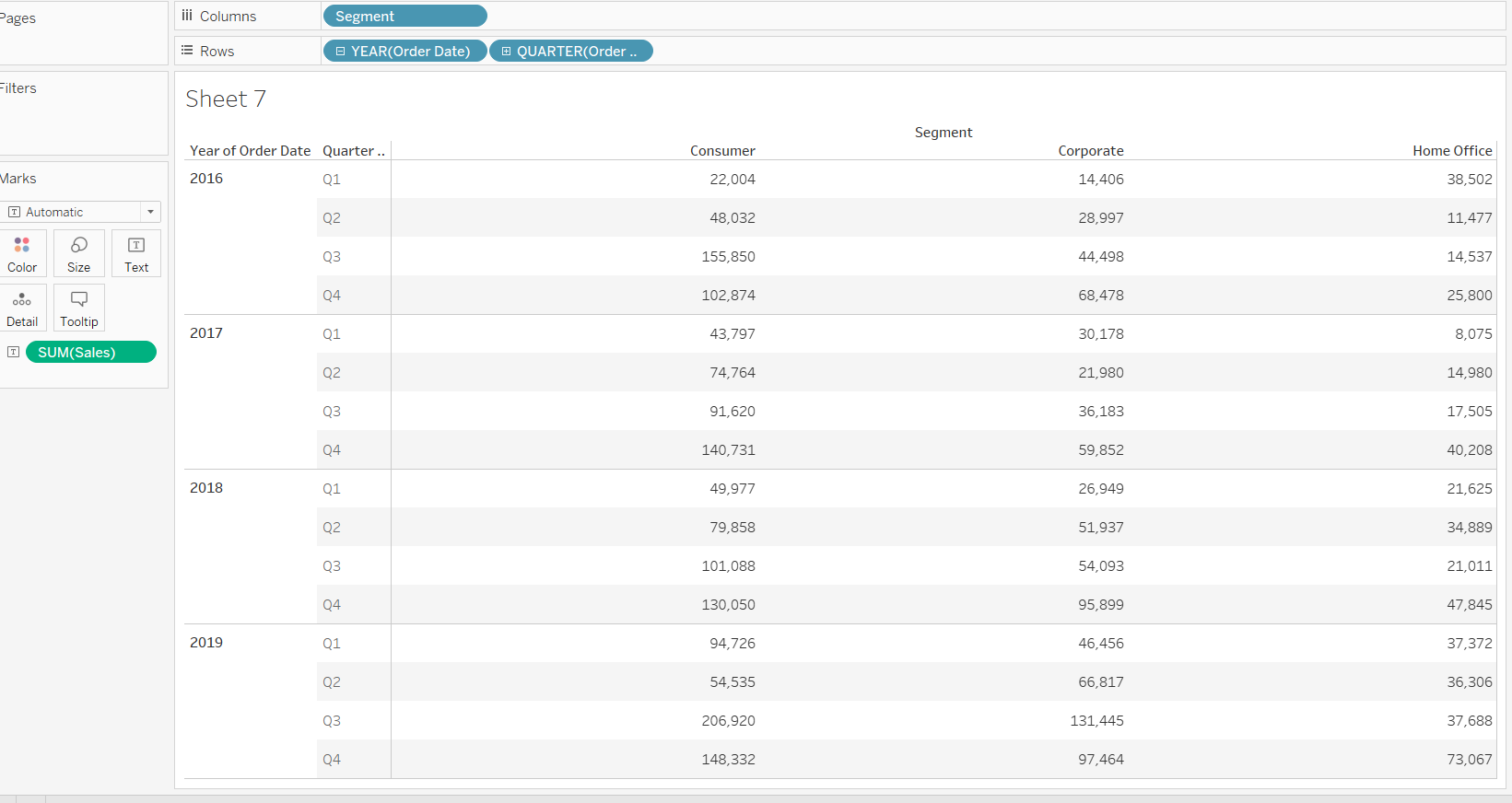
通过单击YEAR(Order Date)上的+图标,将订单日期下钻到季度。这将产生如下所示的输出。
下一步是右键单击销售额变量,并选择快速表计算选项,然后选择总额百分比。
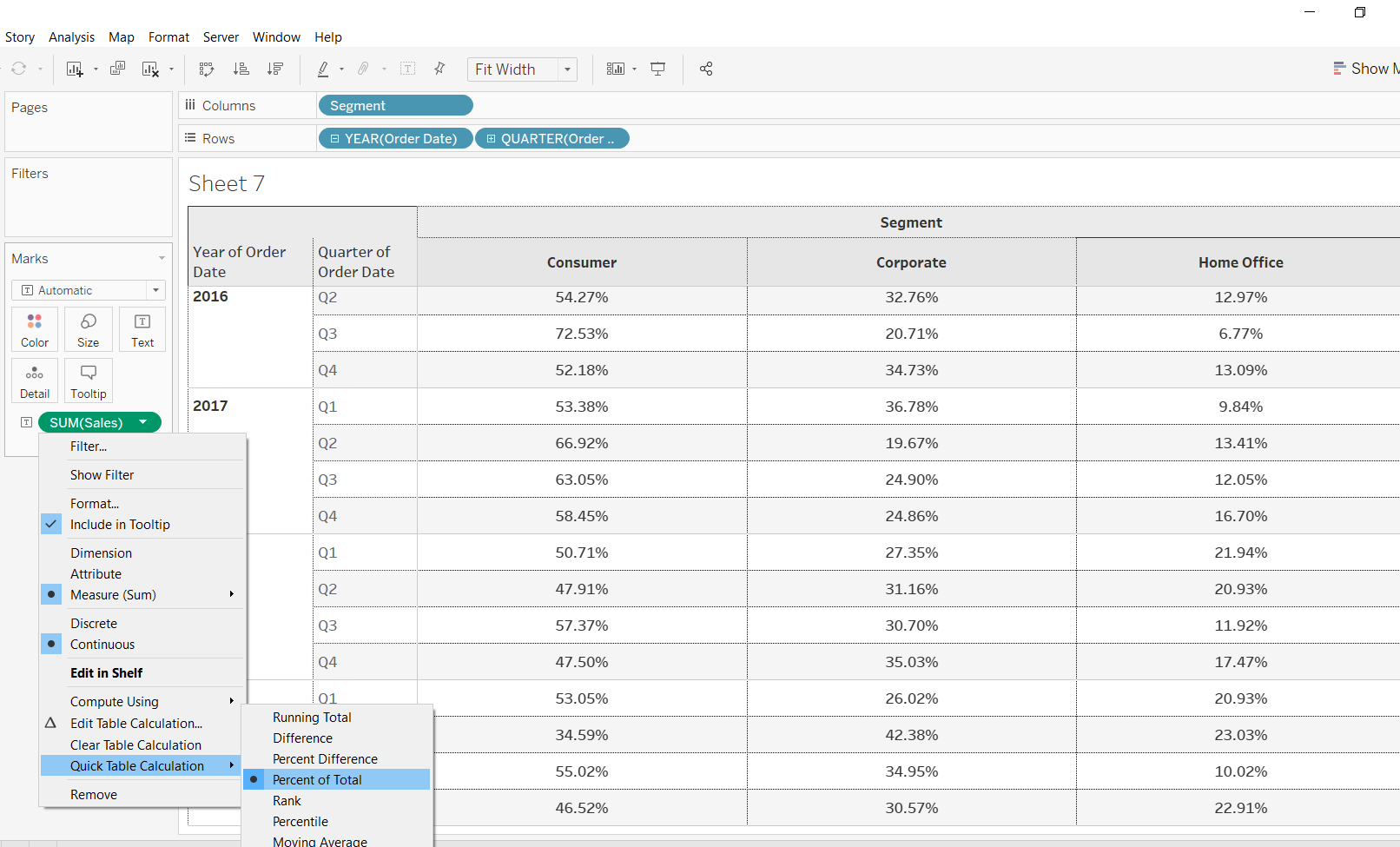
完成上述步骤将产生以下输出。
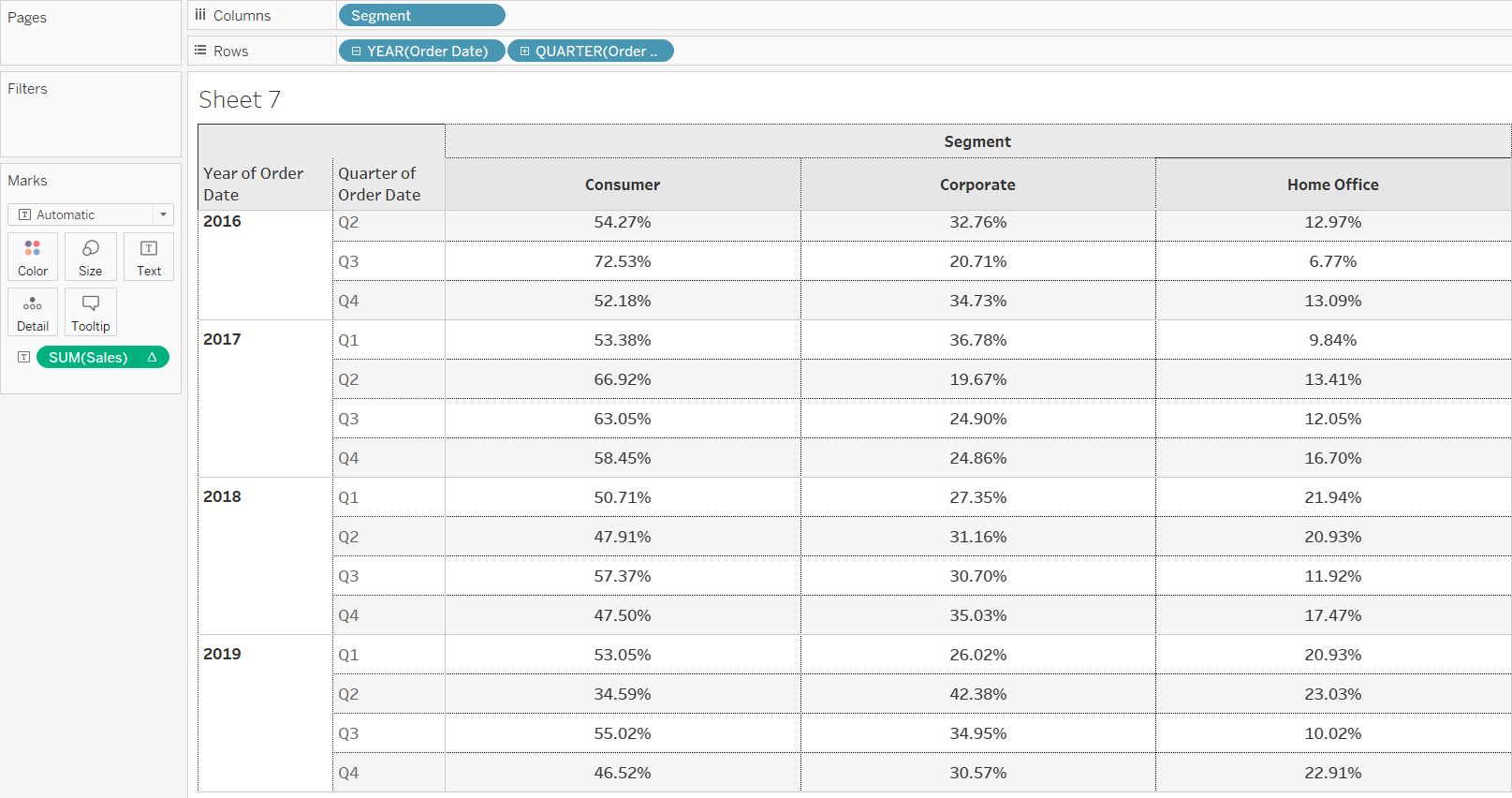
为了更好地理解这一点,请在图表中添加总计和小计。为此,请转到“分析”选项卡并选择“总计”,然后选择“添加所有小计”。
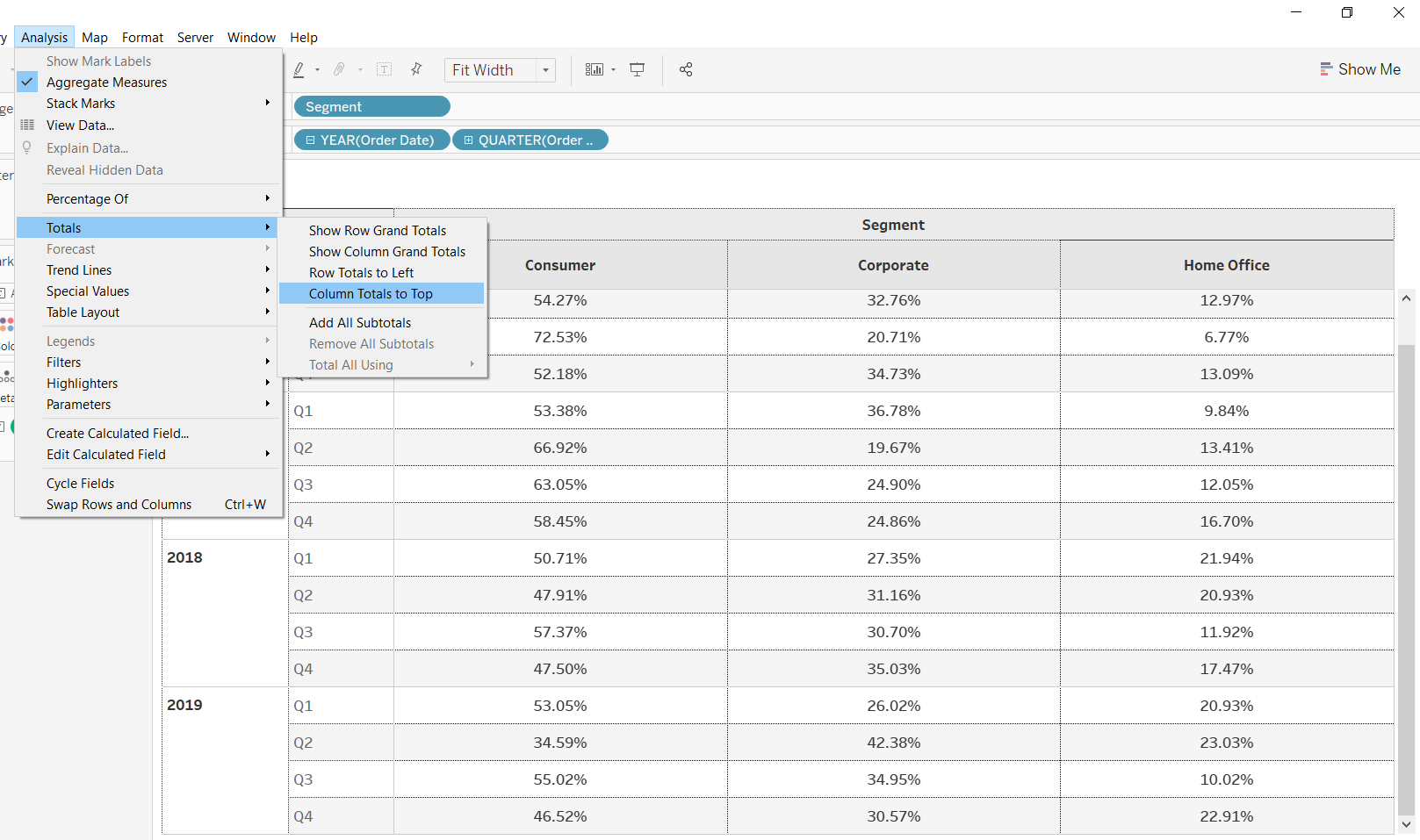
完成上述步骤将生成以下输出。
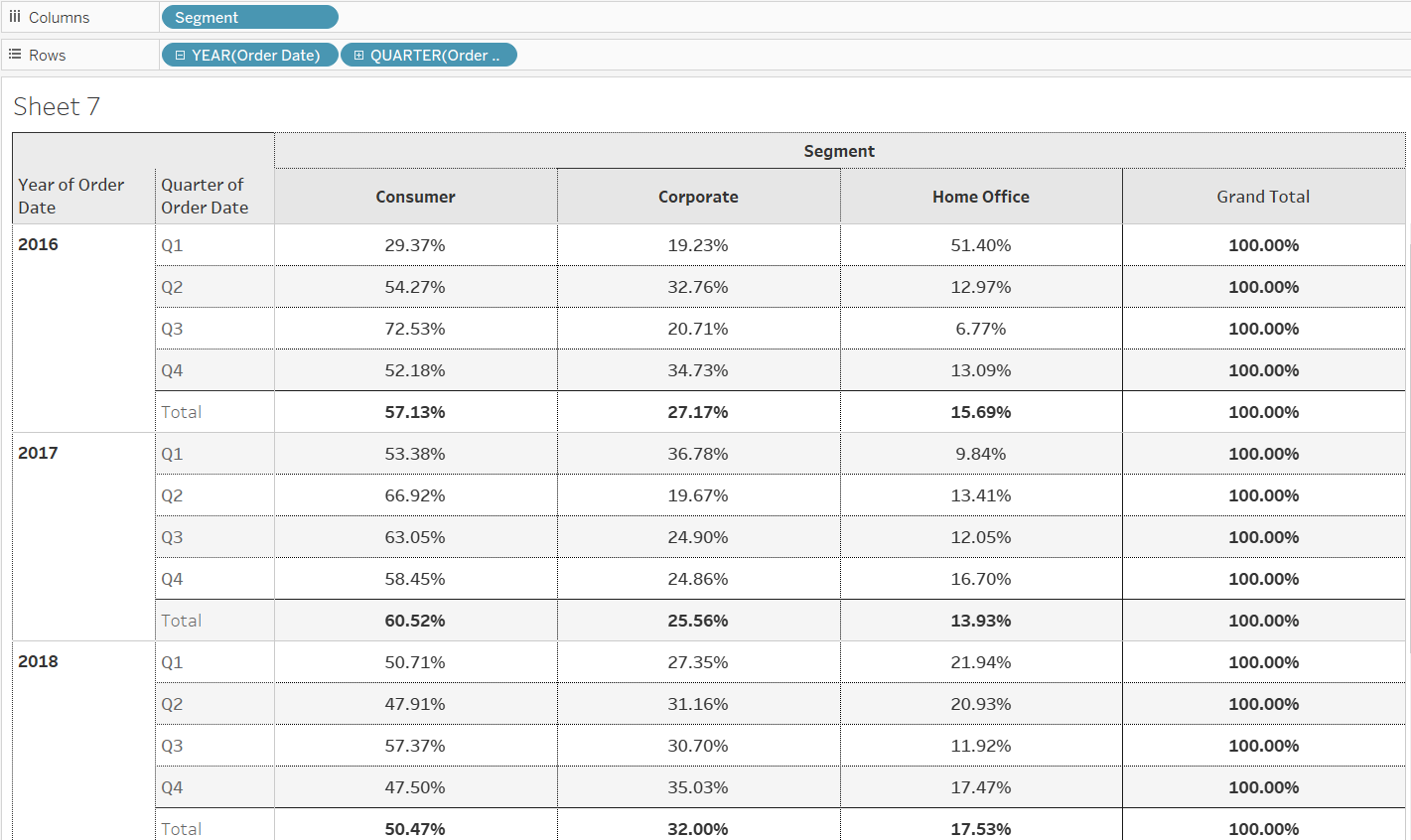
上面的输出显示,总百分比计算是在给定年份的每个季度的不同细分市场中进行的。例如,在 2016 年第一季度,消费者、企业和家庭办公细分市场分别贡献了 29.37%、19.23% 和 51.40% 的销售额。洞察是,本季度家庭办公销售贡献远高于其他两个细分市场。
在上面的输出中,您可以看到总百分比是跨段计算的。还可以跨列可视化季度数据。为此,单击“标记”窗格的“文本”选项中的“销售”变量,然后选择“使用以下项计算”选项。如下所示。
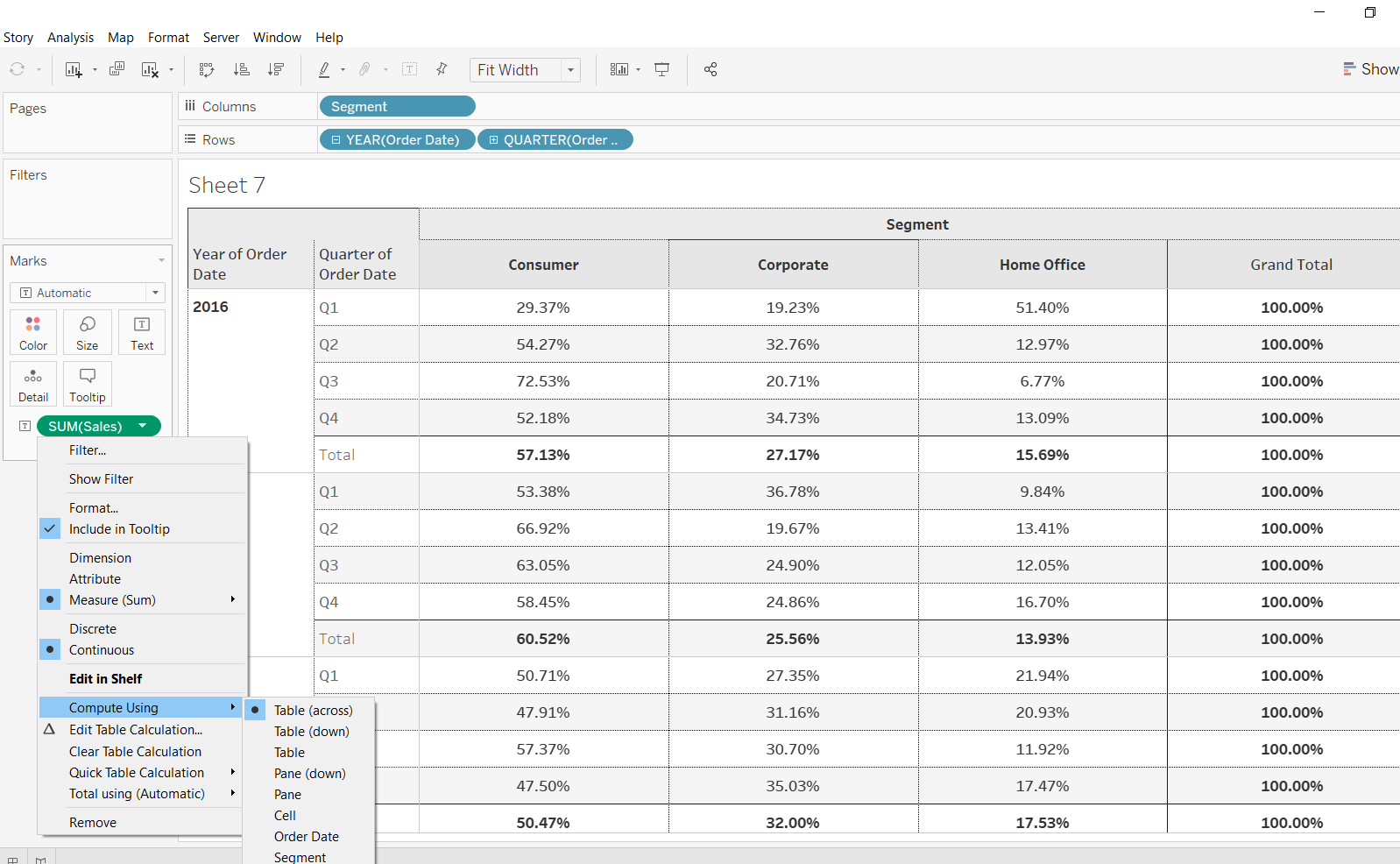
可以看到有多个选项可选,默认设置为表(跨)。您可以点击编辑表计算选项来选择计算选项并添加二级表计算。
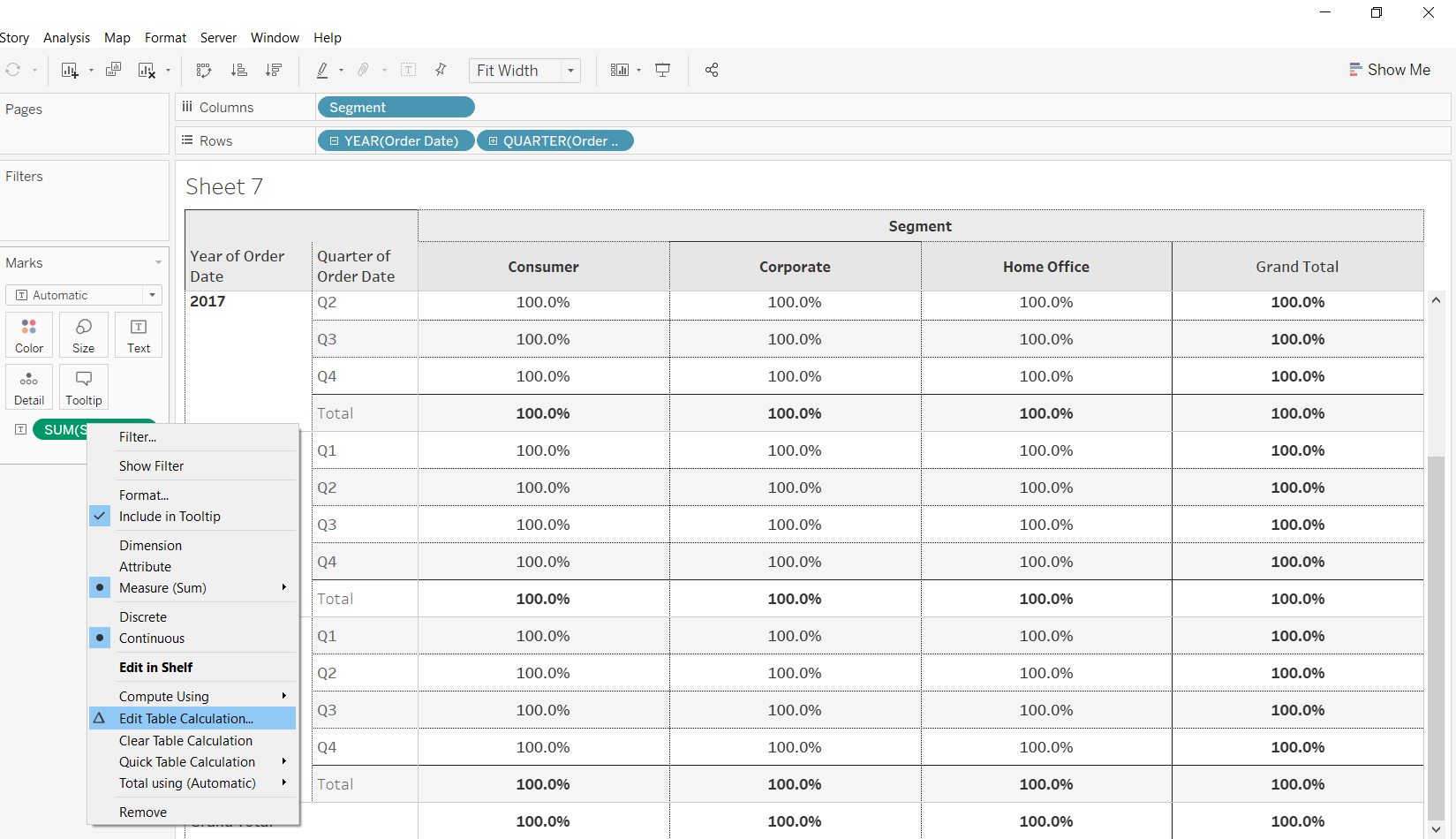
执行上面讨论的步骤将打开一个包含多个选项的选项卡,如下所示。
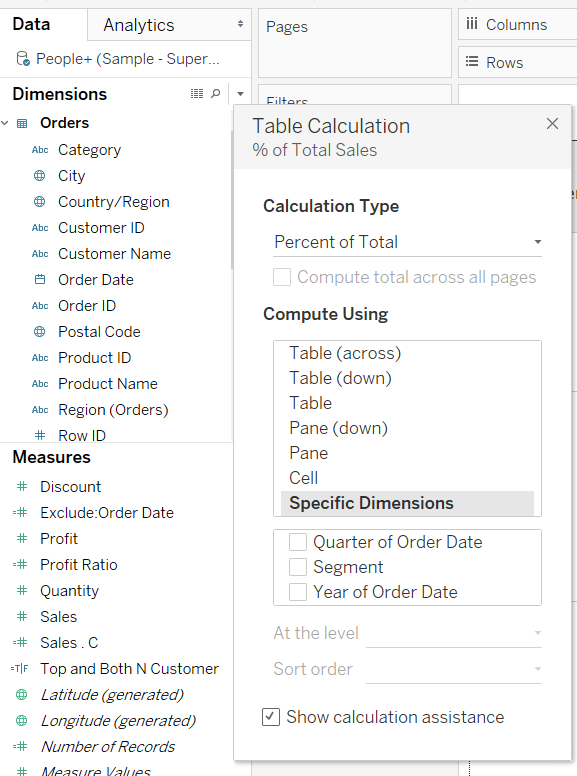
以下部分将更详细地解释其中几个选项。首先,将销售指标再次拖到标记架的文本选项中。您可以看到有两个销售指标。带有增量符号的指标表示表计算,而另一个是实际指标。
选择上面解释的表格(向下)选项,将创建以下输出。
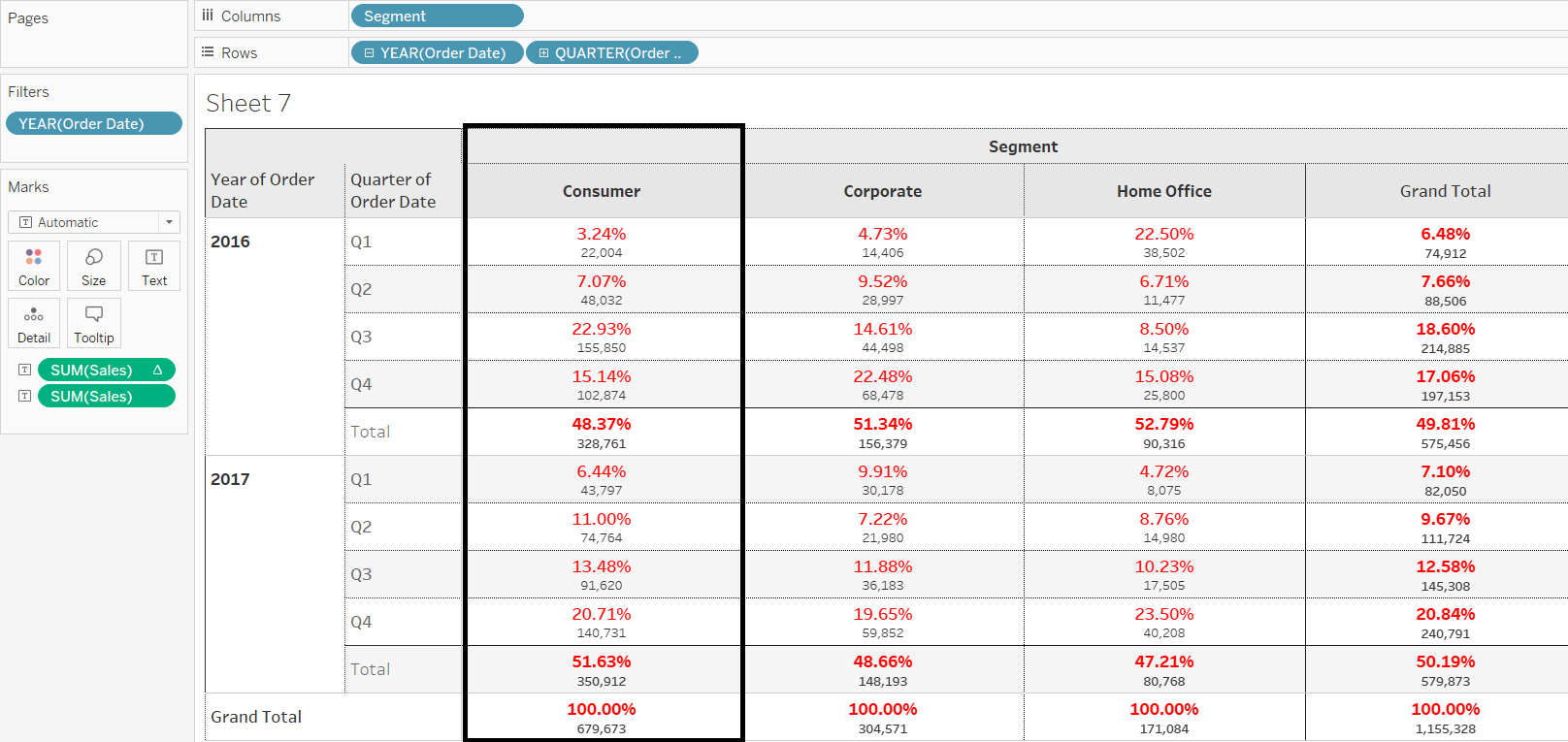
上面的输出显示,将列中的每个单元格除以该列的总数,得出单元格百分比。例如,2016 年第一季度的销售额为 22,004,除以消费者细分市场的总数 679,673。这给出了该单元格的 3.24% 的结果。
在上面的例子中,您选择了Table (Down)选项。如果您选择Pane选项,将创建以下输出。
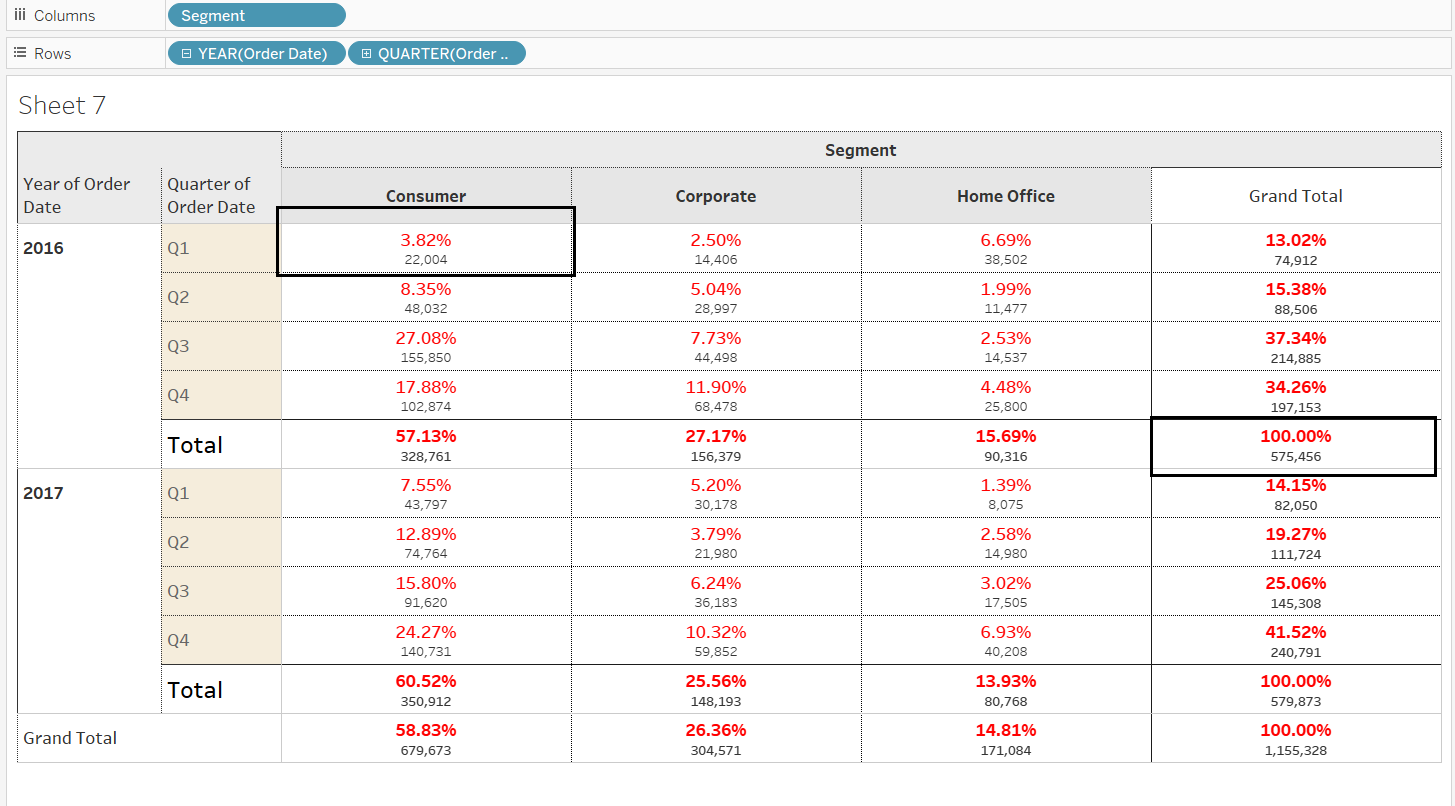
窗格选项会单独考虑所有单元格,然后将其除以窗格总值。例如,2016 年第一季度的销售额为 22,004,除以窗格总值 575,456。这得出该单元格的结果是 3.82%。
要计算其他快速表计算(例如累计总计),请转到“快速表计算”并选择“累计总计”。执行此计算的第一步是将“订单日期”拖到“列”架子中并使其连续。接下来,将“销售额”度量拖到“行”架子中,然后从快速表计算中选择“累计总计” 。
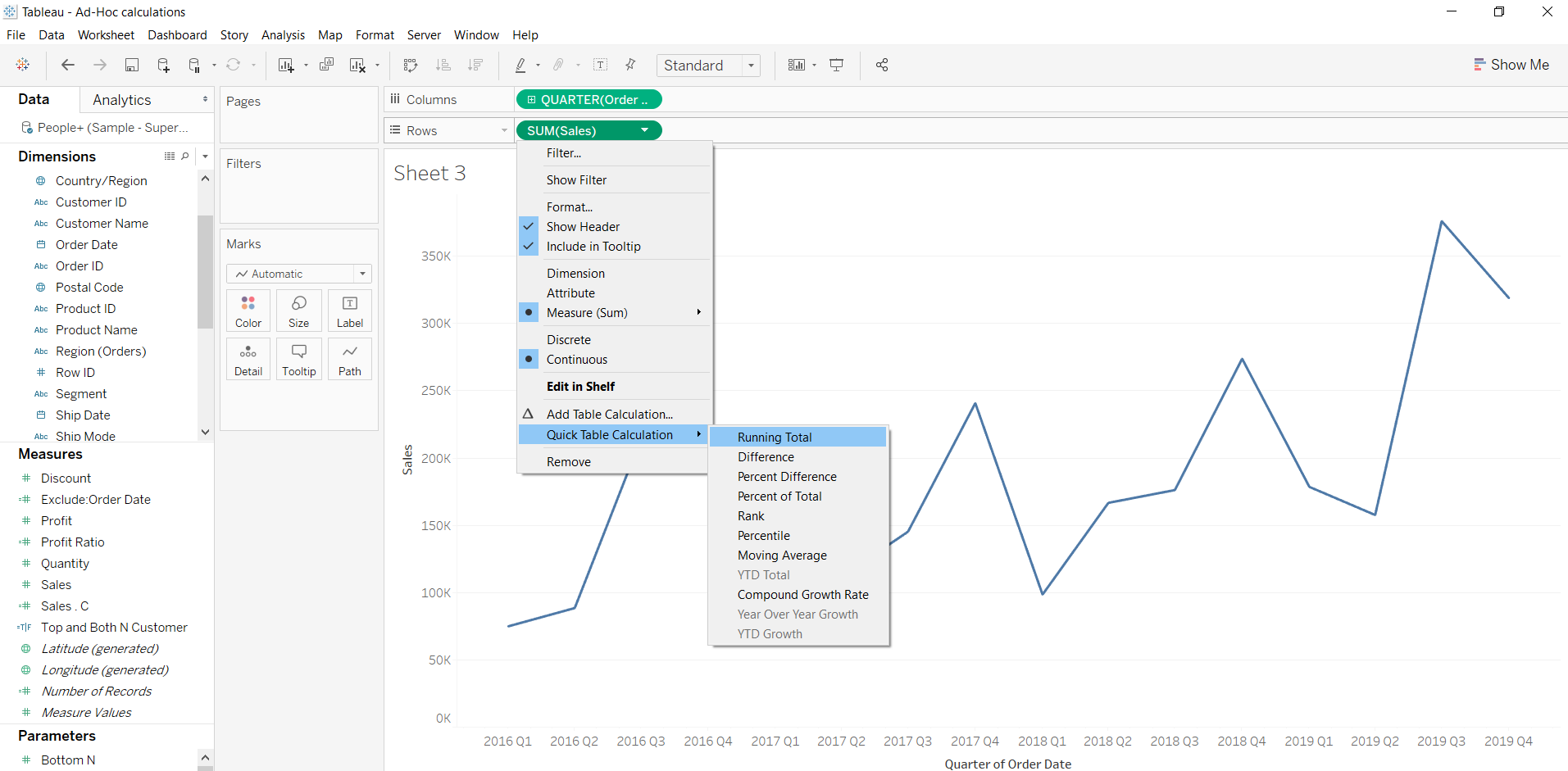
接下来,将上面计算的实际销售额和销售额表拖到文本中的标记架上。筛选年份以选择 2016 年和 2017 年。最后,从标记架中选择Bar。
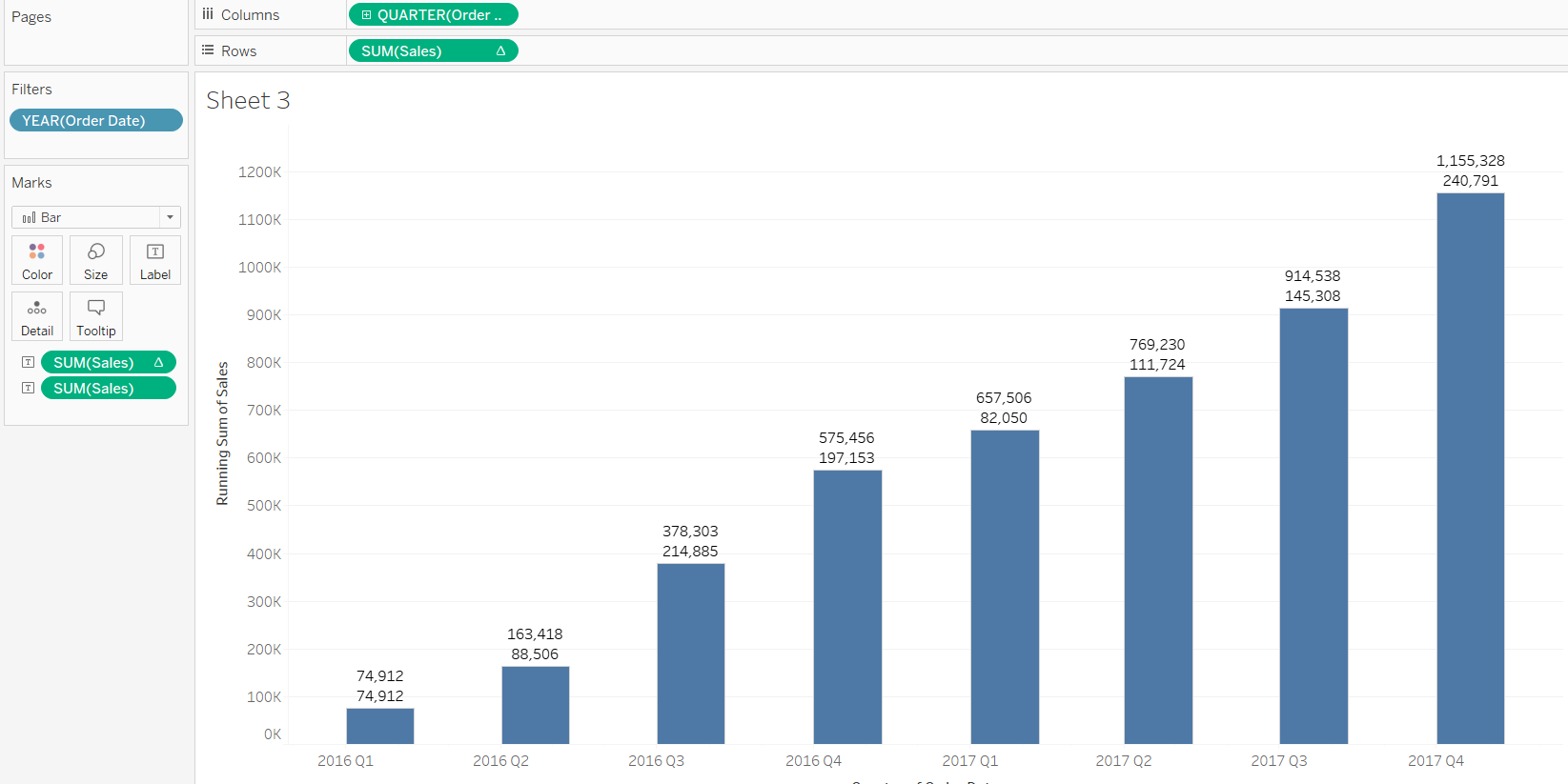
在上面的输出中,第一个数字表示该季度的销售额,而第二个数字表示累计总数。这样,很容易直观地看到该季度的实际总数和累计总数。
结论
在本指南中,您学习了如何在 Tableau 中创建快速表计算,并通过各种示例应用这些知识。这项技能将增强您的业务分析和可视化能力。
要了解有关使用 Tableau 进行可视化和数据分析的更多信息,请参阅以下指南:
免责声明:本内容来源于第三方作者授权、网友推荐或互联网整理,旨在为广大用户提供学习与参考之用。所有文本和图片版权归原创网站或作者本人所有,其观点并不代表本站立场。如有任何版权侵犯或转载不当之情况,请与我们取得联系,我们将尽快进行相关处理与修改。感谢您的理解与支持!